Hallo zusammen, ich wünsche euch ein gutes neues und vor allem gesundes Jahr!
Ich muss zugeben, dass dieser Beitrag eigentlich nicht mein Arbeitsgebiet ist. Er hat sich letztlich aus einer Kundensituation heraus ergeben.
“Losing my Religion?”
Selbstverständlich ist das Gras auf der anderen Seite immer ein bisschen grüner, weshalb in einem Kundenprojekt entschieden wurde, auf Apple-Hardware zu setzen. Es kam zur Ausstattung von Mitarbeitern mit MacBooks und iPads, da angeblich alles webbasierend ist. Ich will hier auch keinen Hate gegen Apple fahren und die Details wieso man auf einmal trotzdem Windows benötigt, spielen keine Rolle. Auf jeden Fall sollten auf einmal eine Reihe von Windows-Laptops zum Einsatz kommen. Man hatte sich für die Surface Laptops aus dem Hause Microsoft entschieden. Alles kein großes Ding, aber … der Kunde wollte einen „Mod“, damit die Microsoft-Geräte mehr nach Apple ausschauen? Bis mir klar wurde, worauf das hinausläuft, hatten wir satte zwei Stunden diskutiert, aber vor allem um den heißen Brei herumgeredet.
Windows 11 wäre nun wohl doch in Ordnung, aber die Taskleiste gefiel nicht – sie sollte mehr nach macOS von Apple aussehen. Damit kam Windhawk ins Spiel. Meine ohnehin schon minimierte Taskleiste unter Windows 11 genügte nicht.

Ich schalte generell die Suche, Task view und die Widgets ab und erreiche damit ein recht schlankes Aussehen, aber nein man wünschte sich eine “gewisse Transparenz”.
Installation von Windhawk
Windhawk ist kostenlos und kann direkt unter https://windhawk.net heruntergeladen werden. In diesem Fall war dazu noch ARM-Support gefordert, genauso wie der Einsatz als Portable-Version (was während der Installation ausgewählt werden kann).
Darum hatte ich mich entschieden das Portable unter \Users\Public\.Windhawk zu installieren und dafür schon ein Verzeichnis erstellt. Nach dem Download des Installers und der Auswahl der Sprache besteht die Möglichkeit zwischen einer Installation oder der Verwendung der Portable Version zu wählen.

Wie schon geschrieben, sollte es hier die Portable sein und darum habe ich das dafür erstellte Verzeichnis ausgewählt.
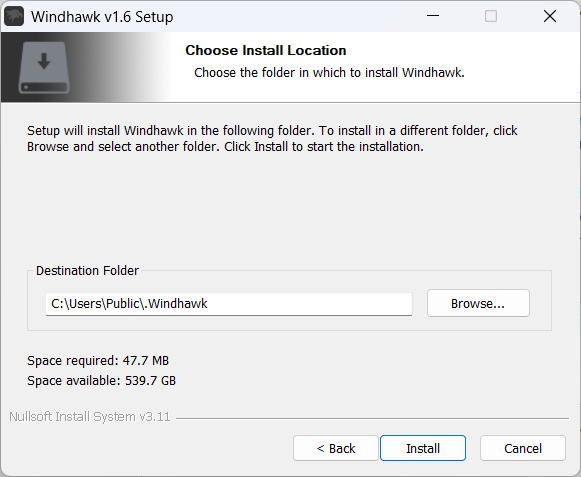
Ein Klick auf Install schließt die Installation ab und Windhawk kann konfiguriert werden. Der Zugang ins Internet ist dabei zwingend notwendig, da Windhawk noch einiges an Dateien nachladen muss.
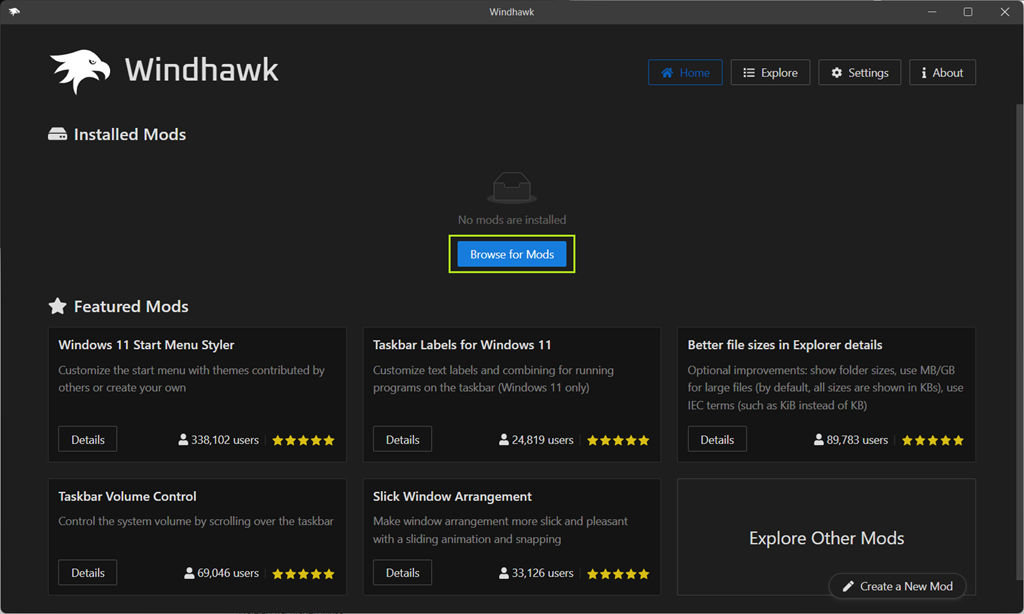
Ein Klick auf Browse for Mods bringt einem dann auch gleich zum Taskbar Styler.
Dieser wird mit einen Klick auf Details geöffnet und kann seiner Installation wiederum konfiguriert werden.
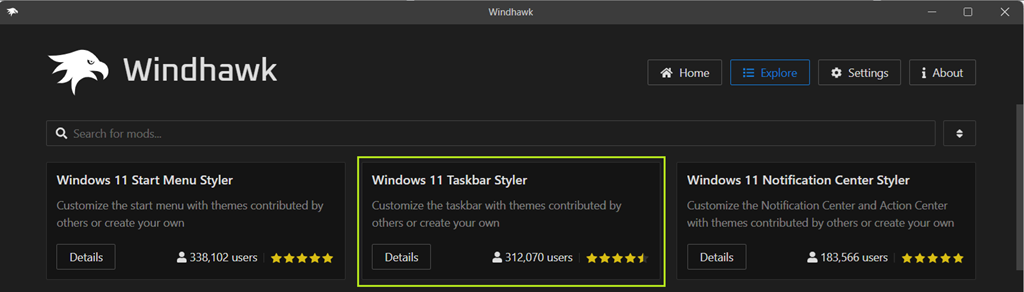
Nach dem Bestätigen eines Sicherheitshinweises startet die Installation und dauert wiederum eine Weile. Danach stehen über 10 Themes zur Verfügung, von denen ich dachte das Docklite wohl das richtige wäre. Aber weit gefehlt, am Ende fiel die Entscheidung für das SimplyTransparent-Theme, was mir wiederum auch recht sein sollte 
Das Theme kann unter Details ausgewählt und bei Bedarf nochmals angepasst werden.
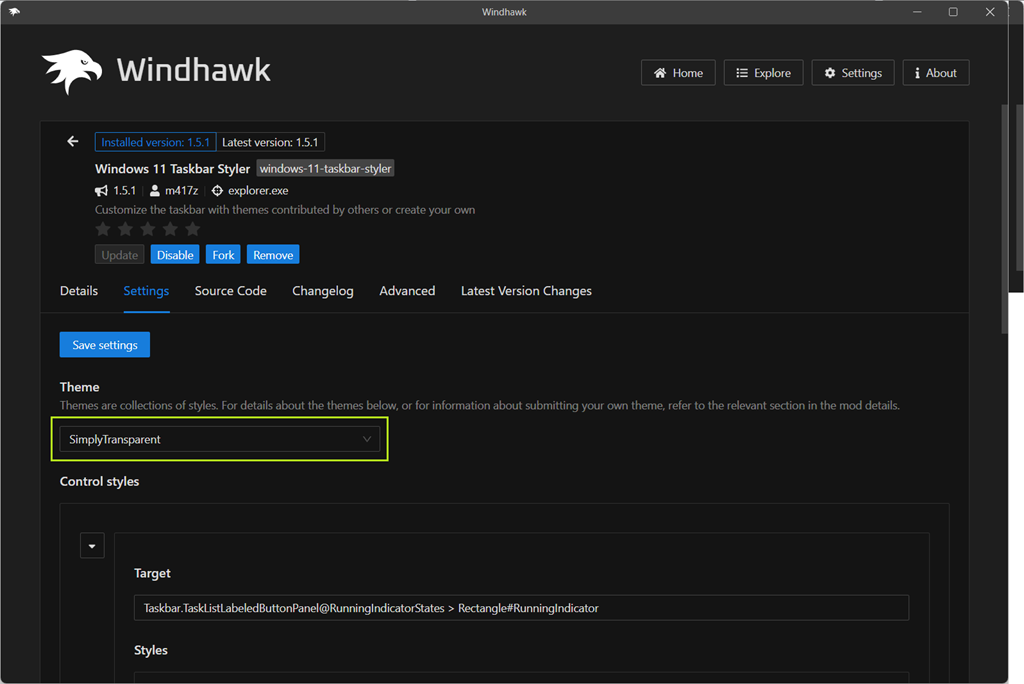
Save Settings aktiviert das Theme und damit bleibt nur noch das automatische Start von Windhawk, der allerdings bei der Portable-Version über shell:startup nicht wirklich funktioniert.
Darum habe ich einen Task angelegt, der den Start von Windhawk mit der Anmeldung des Benutzers verbindet. Dazu den Task Scheduler starten und einen Task mit den folgenden Einstellungen anlegen.
Create a Basic Task / Name: Starting Windhawk with user logon
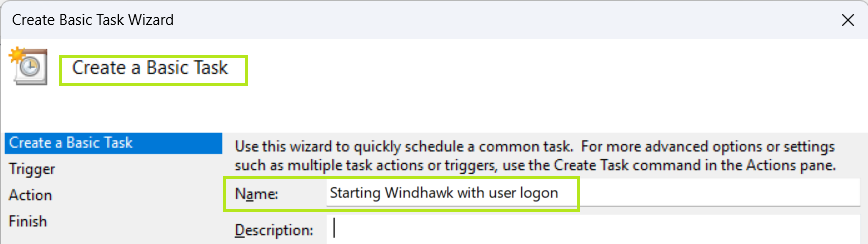
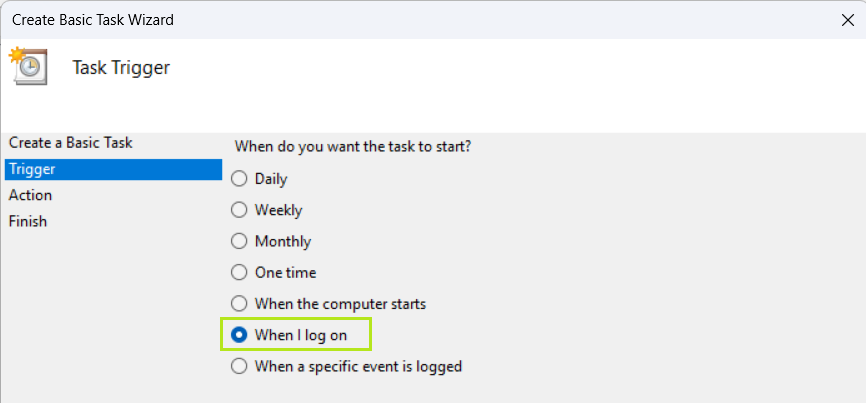
Next öffnet den Dialog für den Task Trigger, wo When I log on ausgewählt werden soll.
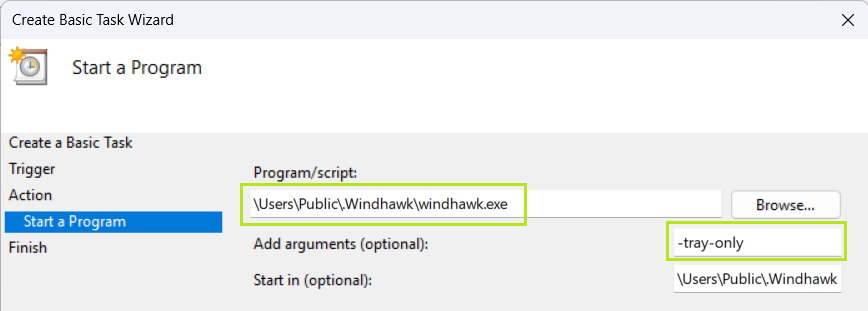
Wiederum mit Next kommt man zur Konfiguration der eigentlichen Action mit Start a program. Hier wird der Pfad zur Windhawk.exe in Verbindung mit einem Parameter zur Anzeige von Windhawk im Windows Tray konfiguriert.
Abermals mit Next und dann Finish wird die Konfiguration abgeschlossen und Windhawk lädt die eingestellte Konfiguration automatisch nach der Anmeldung des Benutzers.
Noch ein kleiner Hinweis, die Pfade können selbstverständlich auch qualifiziert werden, also C:\Public anstatt \Public …
Sieht dann am Ende wie folgt aus, wem es gefällt … ?!

Nachtrag … natürlich ein wenig PowerShell-Magie
Den Task könnt ihr auch mit einem PowerShell-Skript anlegen.
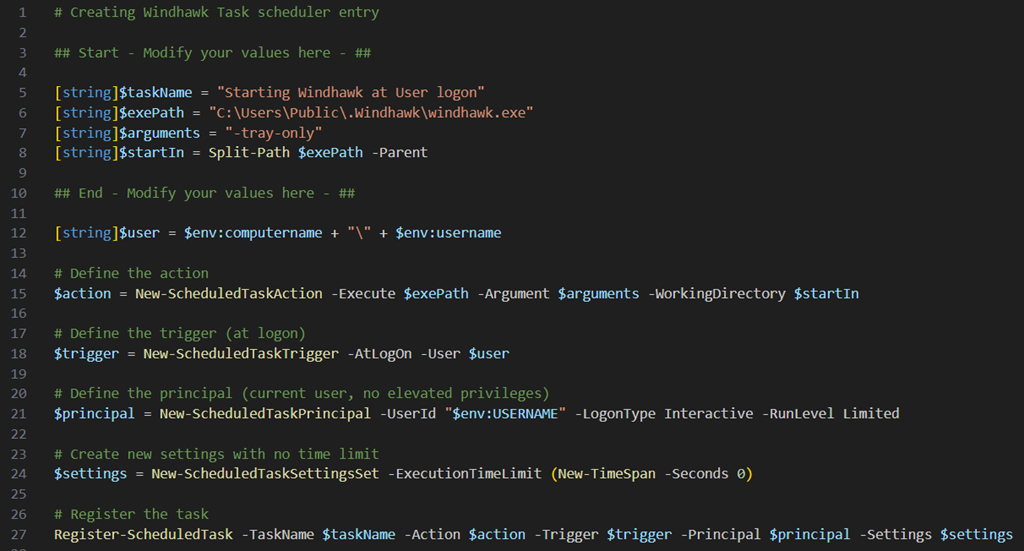
Wichtig ist, dass die Einträge davor angepasst werden. Die Zeile 12 funktioniert sowohl bei PCs die in einer Domäne sind, als auch bei PCs in einer Workgroup. Ich halte es für sinnvoll, Windhawk nur für einen expliziten Benutzer laufen zu lassen und zum Beispiel einen lokalen administrativen Account davon auszunehmen – nur für den Fall, dass man den Explorer abschießen sollte 
Enjoy it, b!



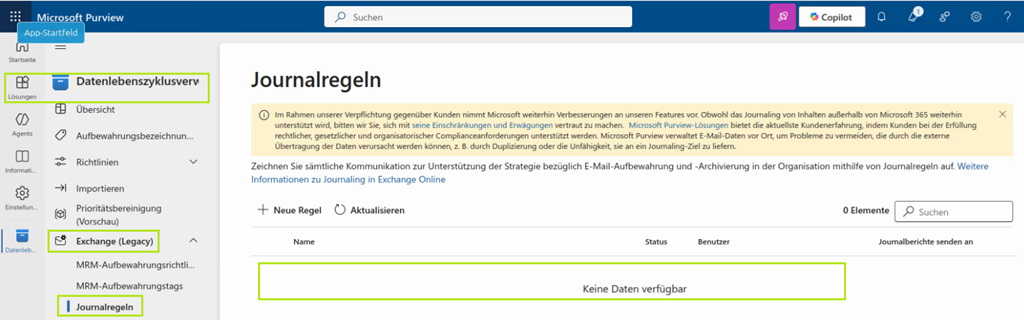

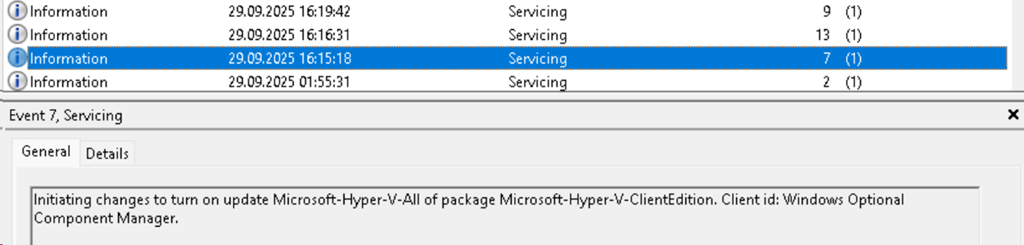
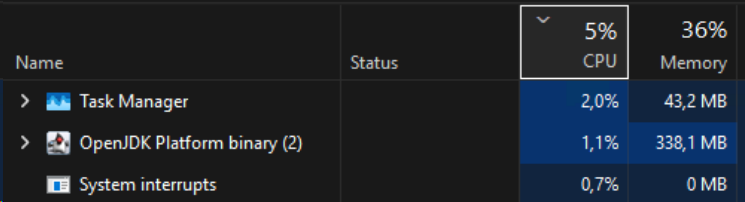
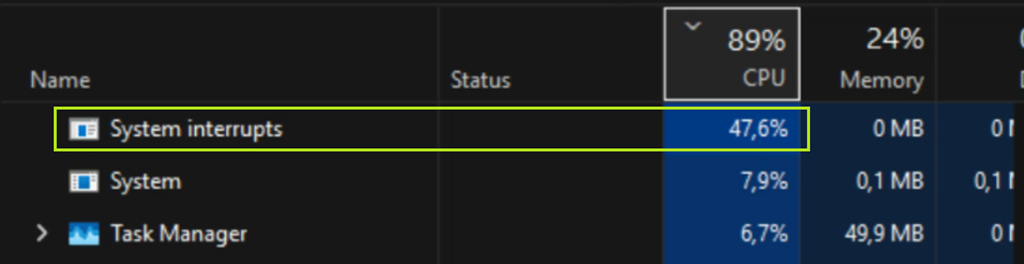
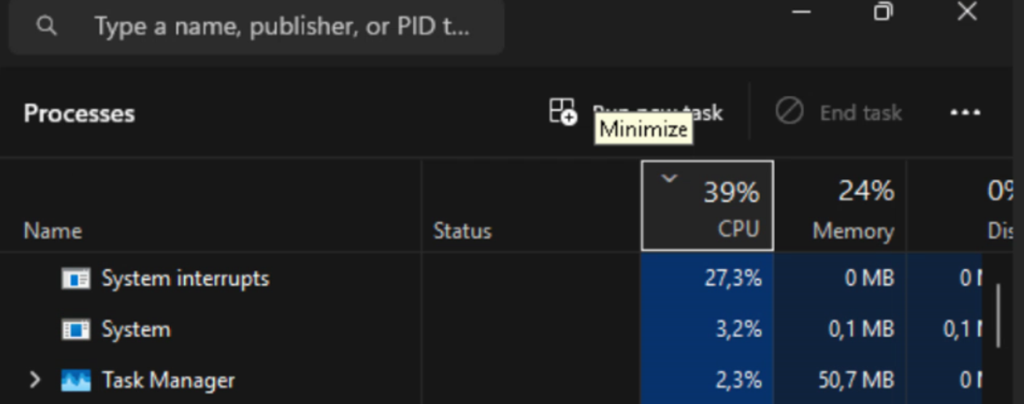
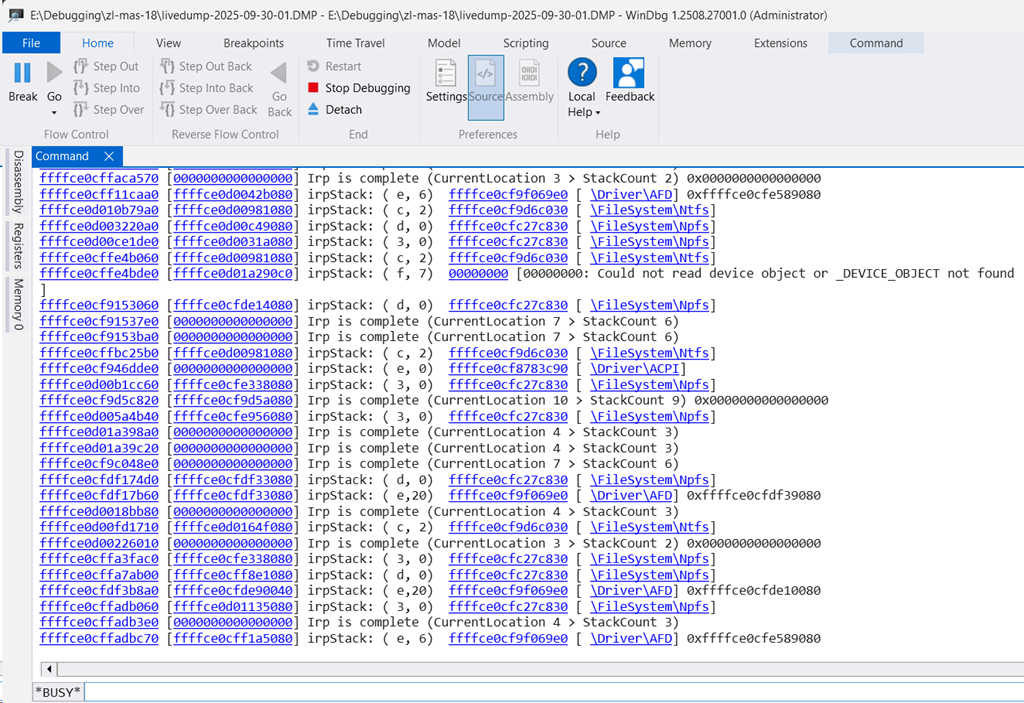

 – einfach aufpassen und schauen, was “Fachkräfte” auf den Systemen so installieren und sich die Systemanforderungen im Vorfeld schriftlich per Mail besorgen.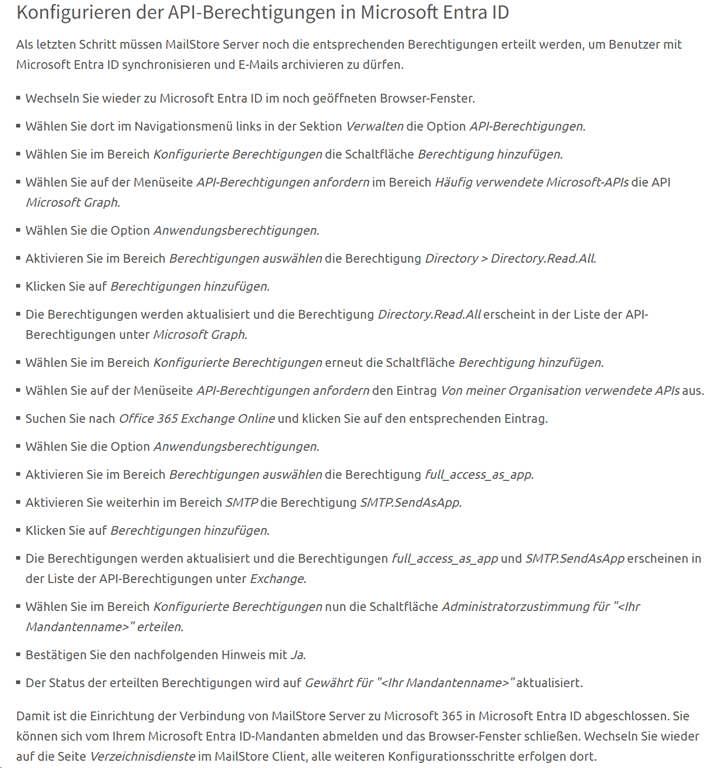
 ?
?
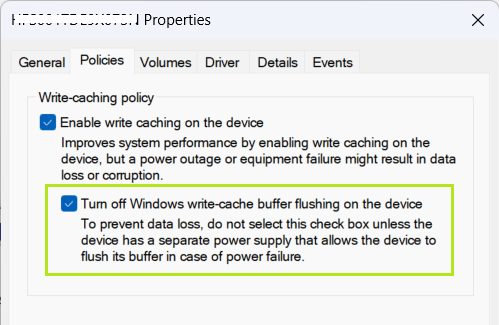


 wieder …


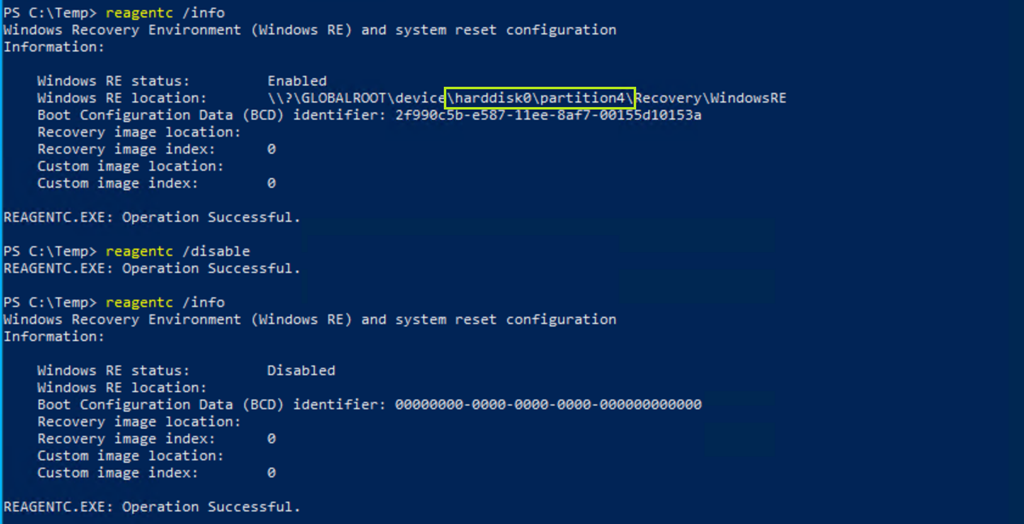
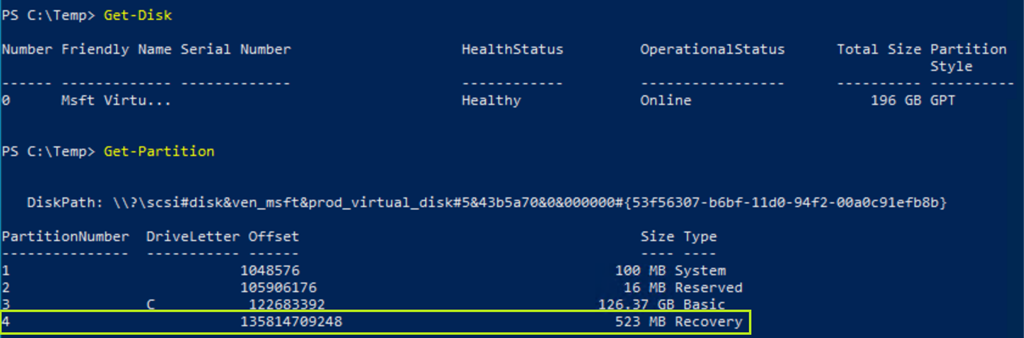


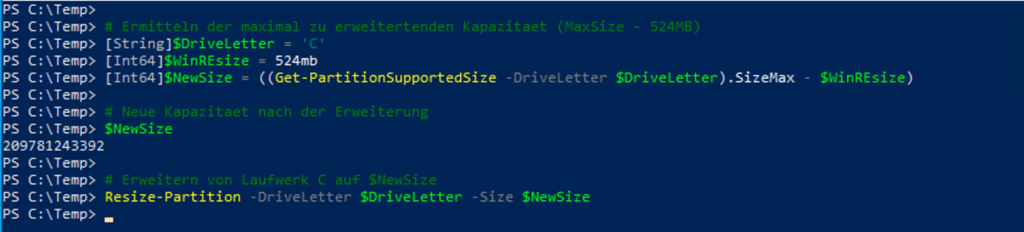

 warum wird die Windows RE Partition mit 524MB angelegt, wenn sie doch vor dem Löschen 523MB hatte?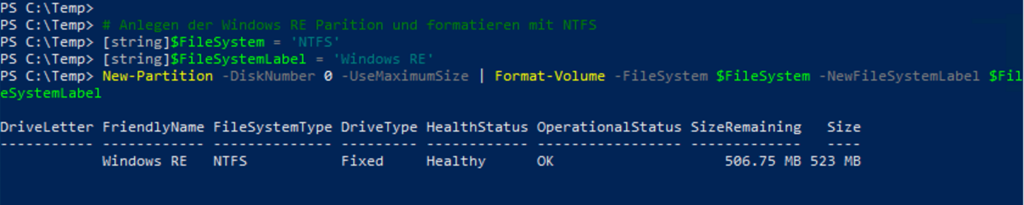


 Windows SBS and Essentials Blog